


连接之后,浏览器能做什么
1. 把一个窗口保存为会话
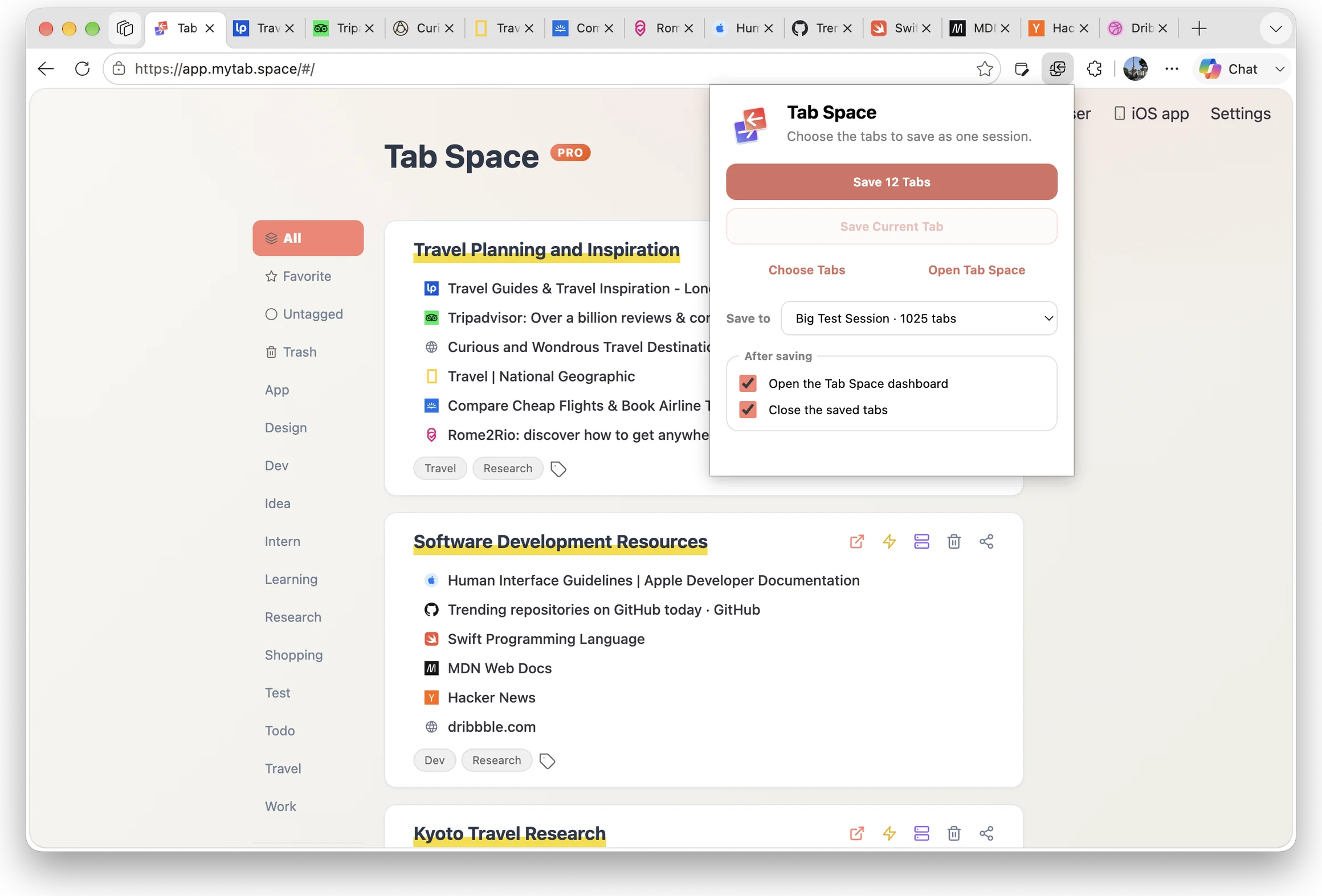
点按浏览器工具栏中的 Tab Space,打开的标签页就会变成一个带名称的会话。只有在 Mac App 确认会话已写入之后,标签页才会被关闭。
2. 在任何地方重新打开
会话并不属于保存它的那个浏览器。在 Firefox 中保存的会话,可以在 Chrome、Safari 或 iPhone 上重新打开。
3. 一次搜索所有浏览器
在 Mac 上的任何界面按 Option-Tab。切换器会把每个已连接浏览器正在打开的标签页与你保存过的会话列在一起,并让准确的那个窗口和标签页来到前台。
4. 只维护一个长期资料库
标题、标签和备注都随会话一起保存。自动快照、iCloud 同步,以及导出为 Text、Markdown、HTML 或完整备份,对所有浏览器一视同仁。
资料库随处访问,Pro 解锁标签采集与实时切换
由于仍处于 Beta 阶段,如果遇到任何问题,欢迎及时反馈至 [email protected],反馈会直接到达开发者。
三步完成设置
准备工作
- Mac 版 Tab Space 4.3 或更新版本(macOS 14 或更新版本),并至少启动过一次。
- 配对和访问资料库无需 Pro;从其他浏览器保存标签页和实时切换需要 Pro。
- 同一台 Mac 上的 Google Chrome、Microsoft Edge 或 Firefox 121 及以上版本。
第一步 — 安装扩展
Chrome
从 Chrome 应用商店 安装 Tab Space。其他支持 Chrome 应用商店扩展的 Chromium 浏览器,也可以通过同一页面安装。
Microsoft Edge
从 Microsoft Edge 加载项安装 Tab Space。
Firefox
从 Firefox Add-ons 安装 Tab Space,需要 Firefox 121 或更新版本。
第二步 — 在 Mac 上打开 Tab Space
打开 App 时,Tab Space 会把一个后台 Helper 注册为登录项。如果 macOS 请求确认,请在“系统设置”→“通用”→“登录项”中启用 Tab Space Helper。之后 Mac App 不需要一直开着,Helper 会在后台继续工作。
第三步 — 允许浏览器连接
- 点按浏览器工具栏中的 Tab Space 图标。
- Mac 上的 Tab Space 会询问是否允许该浏览器使用 Tab Space,点按允许。
设置到此完成。该浏览器现在可以把打开的标签页保存到 Tab Space,也可以恢复任意已保存的会话。 每增加一个浏览器,重复第一步和第三步即可。
没有看到提示(例如通过屏幕共享操作这台 Mac)?在扩展中点按改用配对码,然后在 Tab Space 主窗口中点按 多浏览器支持…,输入其中显示的六位配对码。配对码为单次有效,浏览器连接成功后会自动更新。
浏览器照旧,资料库共享。
免费下载 Mac 版 Tab Space,无需注册 Tab Space 账户。